← Za uporabnike

Nastavitev e-poti v programu Vasco

Pomoč pri vodiču
Kako sledite navodilom?

Prikazano opravilo izvedite v svojem programu Vasco. Nato se vrnite sem in kliknite »Naprej«.

Gumb Naprej premakne samo navodila. Nastavitev namesto vas ne izvede.

GKW · Glavna knjiga · Opravilo izvedite v programu.

Navodila za vse programe →
Korak 1 od 3Vaš napredek
Windows programi · meni 8.7 · KORAK 1

Preverite podatke podjetja

Odprite meni »8.7 – Skupni parametri programa« in prvi zavihek »1. Podatki o podjetju«. Preverite in po potrebi dopolnite: • naziv podjetja, • naslov podjetja, • pošto podjetja (poštno številko in kraj), • davčno številko, • matično številko, • transakcijski račun (TRR). Vnesite podatke svojega podjetja in jih shranite z »F9 potrdi«.
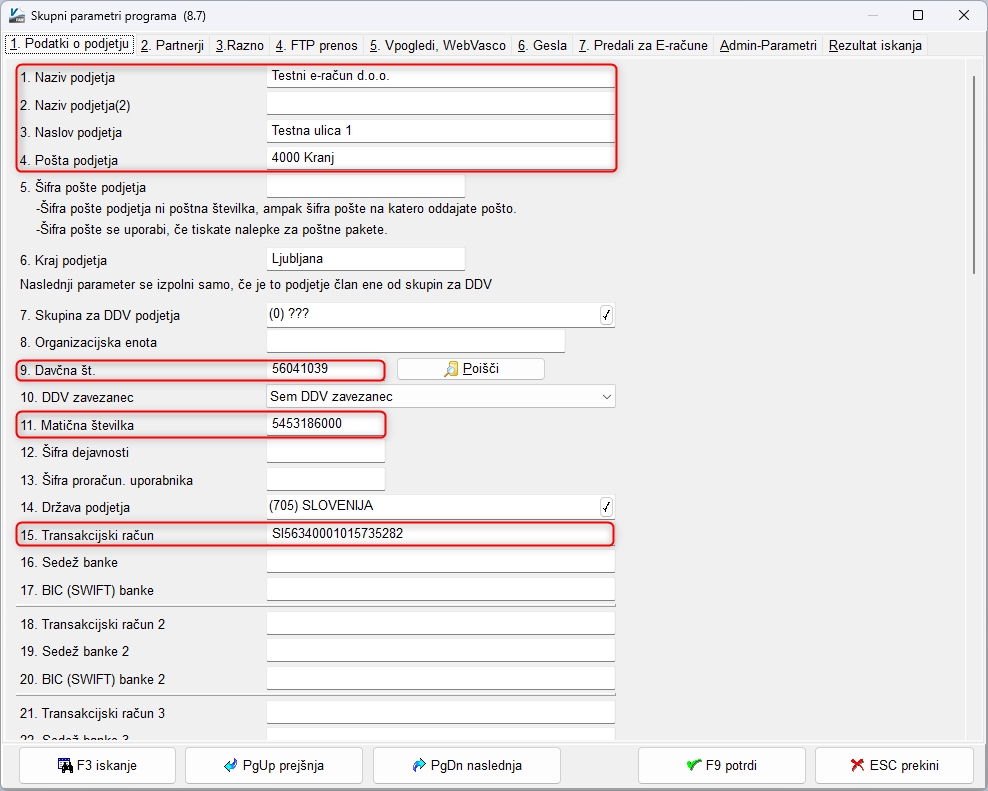
Meni 8.7, prvi zavihek Podatki o podjetju: označena polja za naziv, naslov, pošto, davčno in matično številko ter transakcijski račun.⌕ Povečajte sliko
Posnetek zaslona.
Windows programi · meni 8.7 · KORAK 2

Odprite nastavitve predala

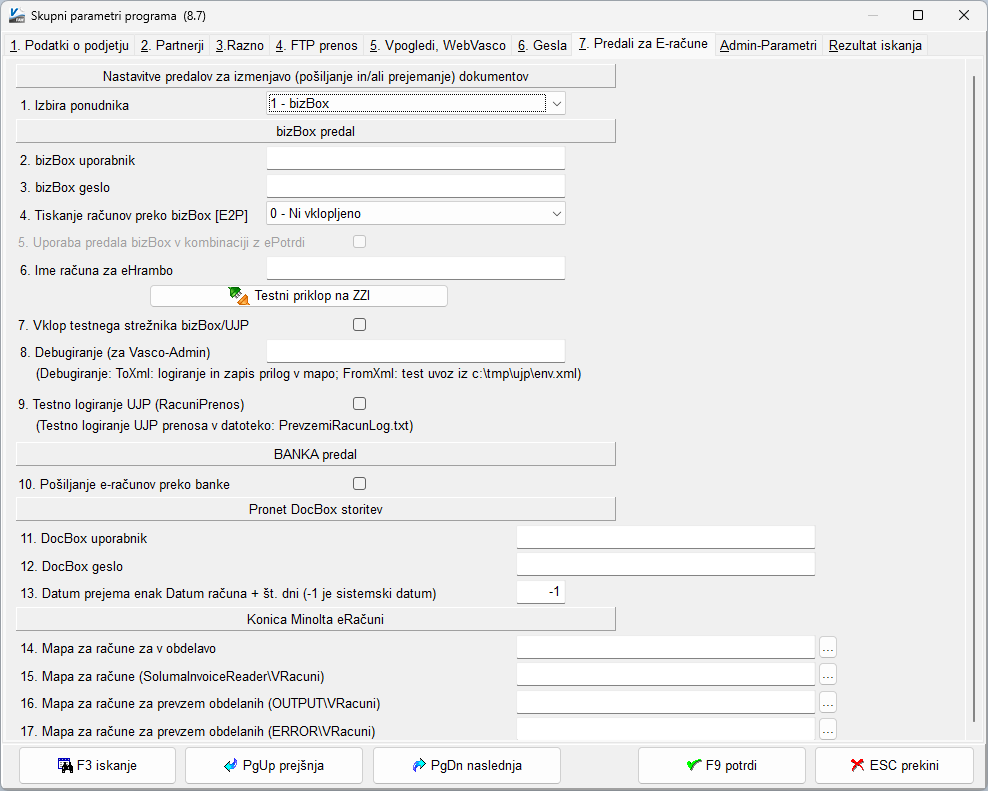
V programu Vasco odprite meni »8.7 – Skupni parametri programa«. Nato izberite zavihek »Predali za E-račune«. Na priloženi sliki je odprt ta zavihek. V njem uredite e-pot za pošiljanje oziroma prejemanje e-računov. Postopek velja za Windows programe FAW, GKW, KPW in KPFW.

Skupni parametri programa Vasco v meniju 8.7: odprt je zavihek Predali za E-račune, na vrhu sta Izbira ponudnika in dostop do predala bizBox.⌕ Povečajte sliko
Posnetek zaslona.
Windows programi · meni 8.7 · KORAK 3

Izberite ponudnika in povežite predal

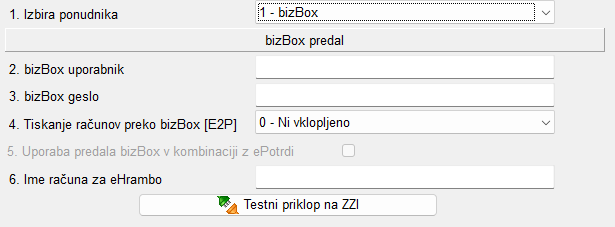
Nastavitve predala bizBox: izbira ponudnika, polji bizBox uporabnik in bizBox geslo ter gumb Testni priklop na ZZI.⌕ Povečajte sliko
Posnetek zaslona.

V polju »Izbira ponudnika« izberite e-pot, ki jo uporabljate za e-račune. Če uporabljate bizBox, izberite »bizBox« ter v polji »bizBox uporabnik« in »bizBox geslo« vnesite svoje uporabniško ime in geslo za predal bizBox. To so prijavni podatki za bizBox, ki ste jih uredili ob registraciji. Pred nastavitvijo mora biti dostop do izbrane e-poti že urejen. Za pošiljanje preko bizBox mora biti predal aktiviran tudi na servisnih straneh Vasco. Pri bizBox kliknite »Testni priklop na ZZI« in preverite rezultat povezave. Če povezava ni uspešna, preverite izbranega ponudnika ter vneseno uporabniško ime in geslo. Nastavitve shranite z gumbom »F9 potrdi«. Nato v programu preizkusite pošiljanje oziroma prevzem e-računa, glede na delo, ki ga opravljate.

Odprite sliko v izvirni velikosti

Za zapiranje pritisnite Esc ali kliknite zunaj slike.

Pomoč uporabnikom

Delovni čas

Od ponedeljka do petka med 7.30 in 15.45.

Od 10.30 do 11.15 je odmor za malico.