← Za uporabnike

KPFW: prejem e-računov

Pomoč pri vodiču
Kako sledite navodilom?

Prikazano opravilo izvedite v svojem programu Vasco. Nato se vrnite sem in kliknite »Naprej«.

Gumb Naprej premakne samo navodila. Nastavitev namesto vas ne izvede.

Pred prvo izmenjavo preverite podatke podjetja in nastavite e-pot →

KPFW · Knjiga prejetih faktur · Opravilo izvedite v programu.

Navodila za vse programe →
Korak 1 od 5Vaš napredek
Knjiga prejetih faktur · KPFW · KORAK 1

Odprite prevzem e-računov

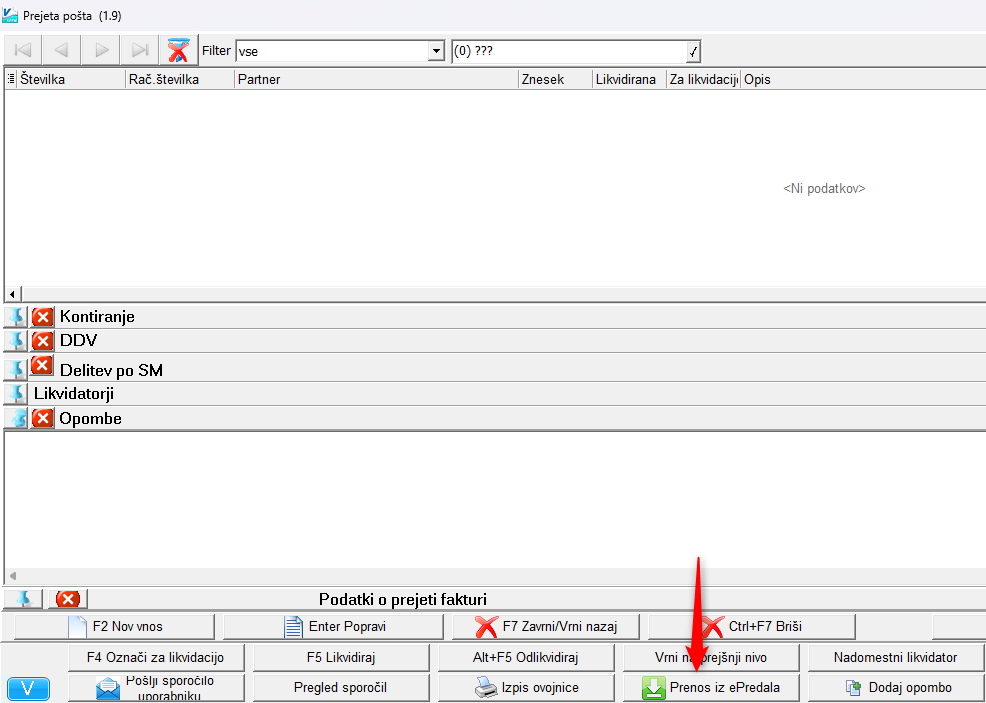
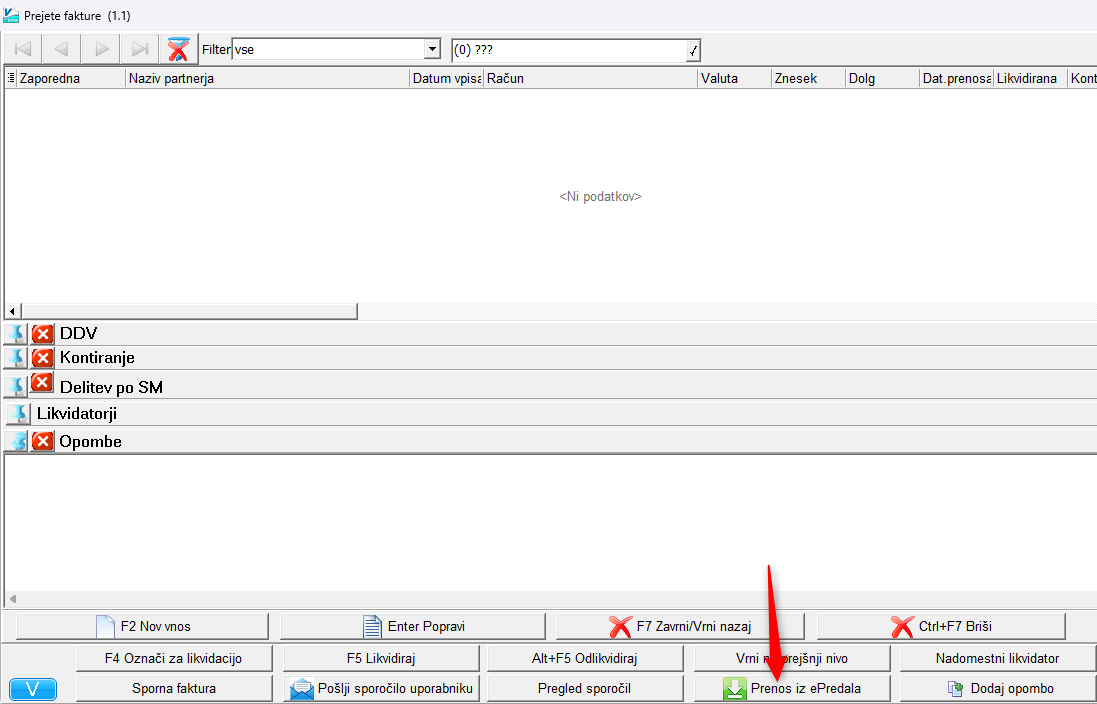
Ko imate predal bizBox nastavljen, odprite »1.9 – Prejeta pošta« ali »1.1 – Prejete fakture«, glede na evidenco, ki jo uporabljate. Kliknite »Prenos iz ePredala«, označen s puščico na sliki.

Prevzem v prejeti pošti (1.9)

KPFW, Prejeta pošta 1.9: rdeča puščica označuje gumb Prenos iz ePredala.⌕ Povečajte sliko
Posnetek zaslona.

Prevzem v prejetih fakturah (1.1)

KPFW, Prejete fakture 1.1: rdeča puščica označuje gumb Prenos iz ePredala.⌕ Povečajte sliko
Posnetek zaslona.
Knjiga prejetih faktur · KPFW · KORAK 2

Potrdite prenos iz predala

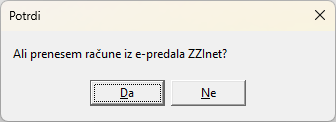
Na vprašanje »Ali prenesem račune iz e-predala ZZInet?« odgovorite z »Da«. Če program vpraša za datum prevzema, ga preverite in potrdite. Program nato prenese e-račune iz predala bizBox ter odpre seznam prenesenih računov.

Potrditev prenosa računov iz e-predala ZZInet: izberite Da.⌕ Povečajte sliko
Posnetek zaslona.
Knjiga prejetih faktur · KPFW · KORAK 3

Preglejte prenesene račune

Račun je že vnesen: preverite podatke →

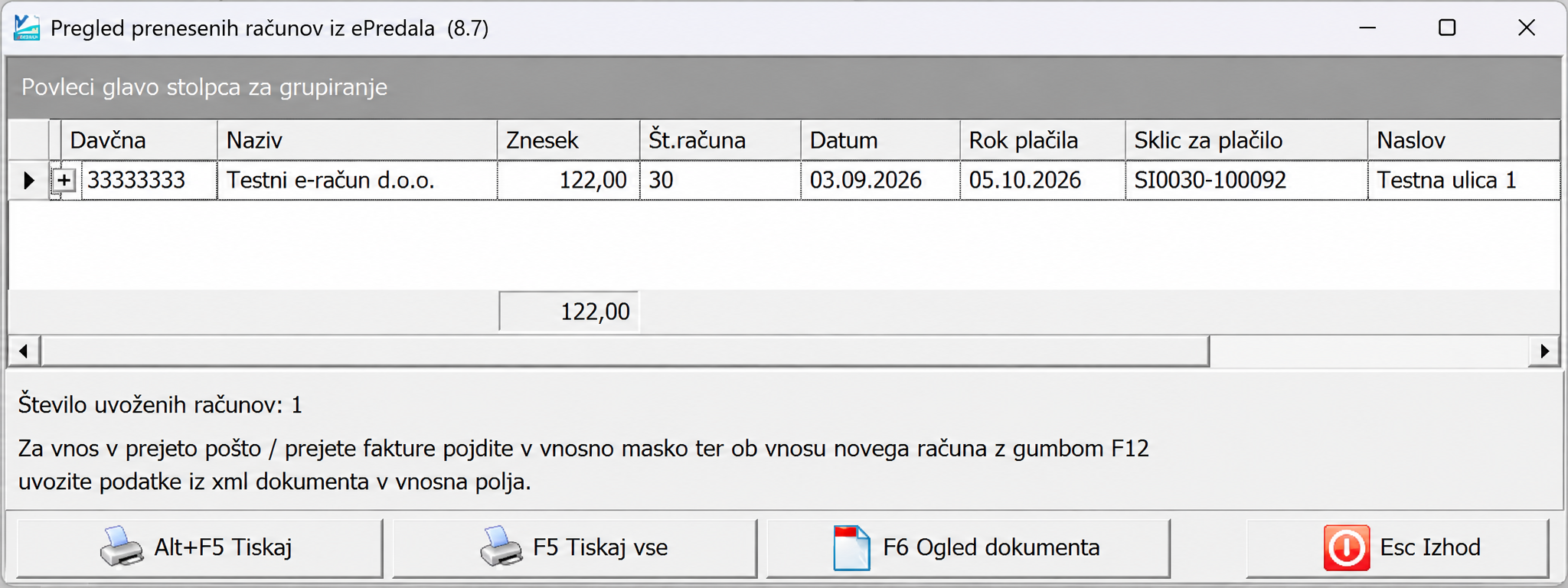
Na seznamu preverite prenesene račune. Za ogled izbranega računa kliknite »F6 Ogled dokumenta«. Nato seznam zaprite z »Esc Izhod«. Vrnite se v »1.9 – Prejeta pošta« oziroma »1.1 – Prejete fakture«. Če je račun že vnesen, odprite njegov vnos in preverite podatke. Če čaka v skeniranju, nadaljujte na naslednji korak.

Če ne uporabljate prejete pošte in potrjevanja (likvidacije), se računi v prejete fakture vnesejo samodejno. Takrat nadaljujte neposredno na preverjanje podatkov.

Preglejte prenesene račune

Pregled prenesenih računov iz e-predala: seznam z dobaviteljem, zneskom in številko računa ter gumboma F6 Ogled dokumenta in Esc Izhod.⌕ Povečajte sliko
Posnetek zaslona.
Knjiga prejetih faktur · KPFW · KORAK 4

Povežite račun z novim vnosom

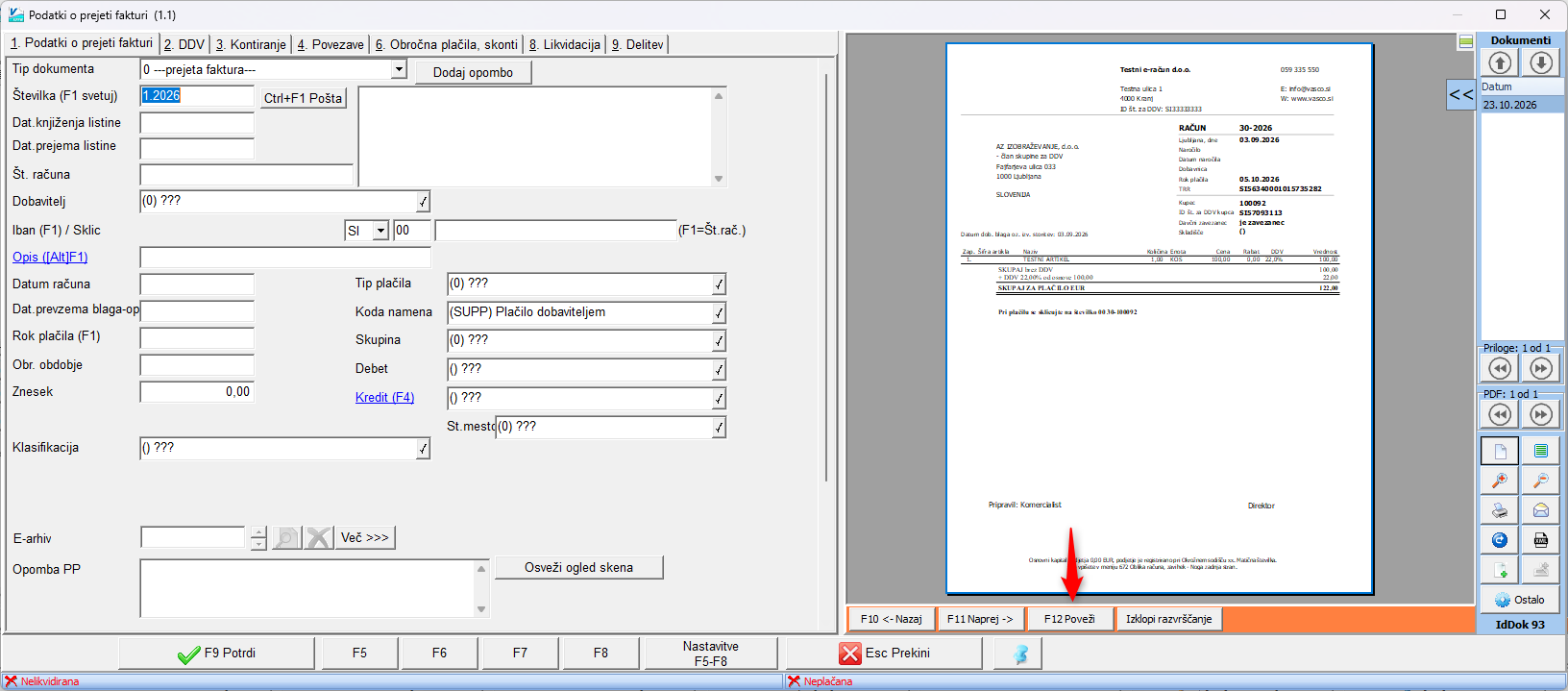
Ta korak uporabite za račune, ki še čakajo med nerazvrščenimi dokumenti v skeniranju. V prejeti pošti ali prejetih fakturah kliknite »F2 Nov vnos«. Na desni v skeniranju izberite ustrezen račun; med dokumenti se premikate z »F10 ← Nazaj« in »F11 Naprej →«. Ko je prikazan pravi račun, kliknite »F12 Poveži«. Podatki računa se prenesejo v vnosna polja.

KPFW, Podatki o prejeti fakturi: na desni je račun v skeniranju, rdeča puščica označuje gumb F12 Poveži za povezavo z novim vnosom.⌕ Povečajte sliko
Posnetek zaslona.
Knjiga prejetih faktur · KPFW · KORAK 5

Preverite podatke in shranite

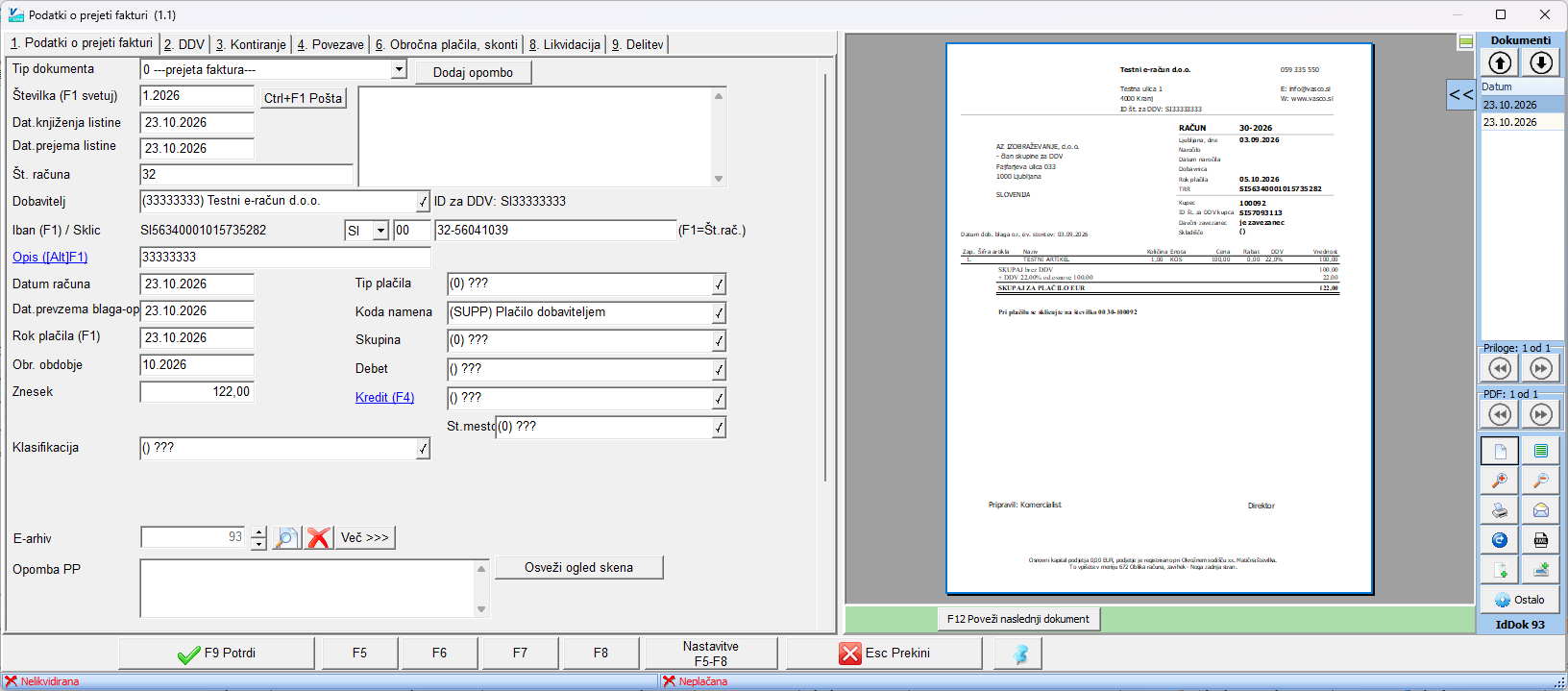
Po povezavi preverite dobavitelja, številko računa, datume, TRR, sklic in znesek. Dopolnite podatke, ki jih potrebujete za svojo evidenco. Vnos shranite z »F9 Potrdi«. Enako obdelajte še druge prevzete račune.
KPFW po povezavi e-računa: izpolnjeni podatki prejete fakture, vključno z dobaviteljem, datumi, številko računa in zneskom 122,00; račun je prikazan v skeniranju na desni.⌕ Povečajte sliko
Posnetek zaslona.
Odprite sliko v izvirni velikosti

Za zapiranje pritisnite Esc ali kliknite zunaj slike.

Pomoč uporabnikom

Delovni čas

Od ponedeljka do petka med 7.30 in 15.45.

Od 10.30 do 11.15 je odmor za malico.