← Za uporabnike

Fakturiranje: pošiljanje e-računov

Pomoč pri vodiču
Kako sledite navodilom?

Prikazano opravilo izvedite v svojem programu Vasco. Nato se vrnite sem in kliknite »Naprej«.

Gumb Naprej premakne samo navodila. Nastavitev namesto vas ne izvede.

Pred prvo izmenjavo preverite podatke podjetja in nastavite e-pot →

FAW, FAWS, FAW-LT · Fakturiranje · Opravilo izvedite v programu.

Navodila za vse programe →
Korak 1 od 5Vaš napredek
Fakturiranje · KORAK 1

Uredite podatke partnerja

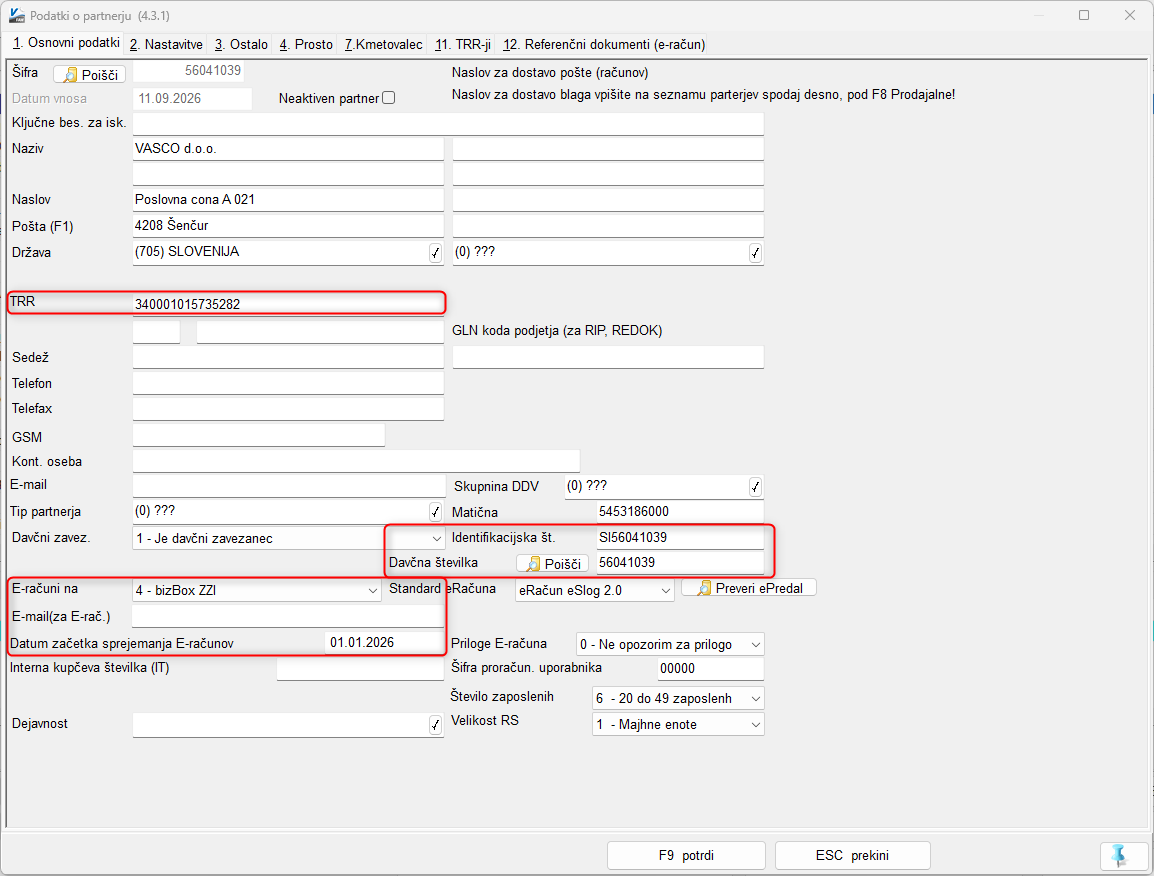
V meniju »4.3.1 – Podatki o partnerju« odprite podatke izbranega partnerja. Preverite naziv, naslov, pošto in državo ter vnesite pravilen TRR in davčno številko oziroma identifikacijsko številko za DDV. V polju »E-računi na« izberite ustrezno e-pot za prejem e-računov pri partnerju. Trenutno je podprta le uradna e-pot »4 – bizBox ZZI«; e-pot Yescor (Seyfor) prihaja v kratkem. Vnesite »Datum začetka sprejemanja E-računov«; od tega datuma program račune za tega kupca pripravlja kot e-račune. Polje »E-mail (za E-rač.)« je neobvezno in služi obvestilu o poslanem e-računu. Shranite z »F9 potrdi«.

Podatki partnerja VASCO d.o.o. v meniju 4.3.1: označeni TRR, davčna oziroma identifikacijska številka, izbira 4 – bizBox ZZI in datum začetka sprejemanja e-računov.⌕ Povečajte sliko
Posnetek zaslona.
Fakturiranje · KORAK 2

Po potrebi dodajte prilogo

Priloge ne potrebujem: odprite e-predal →

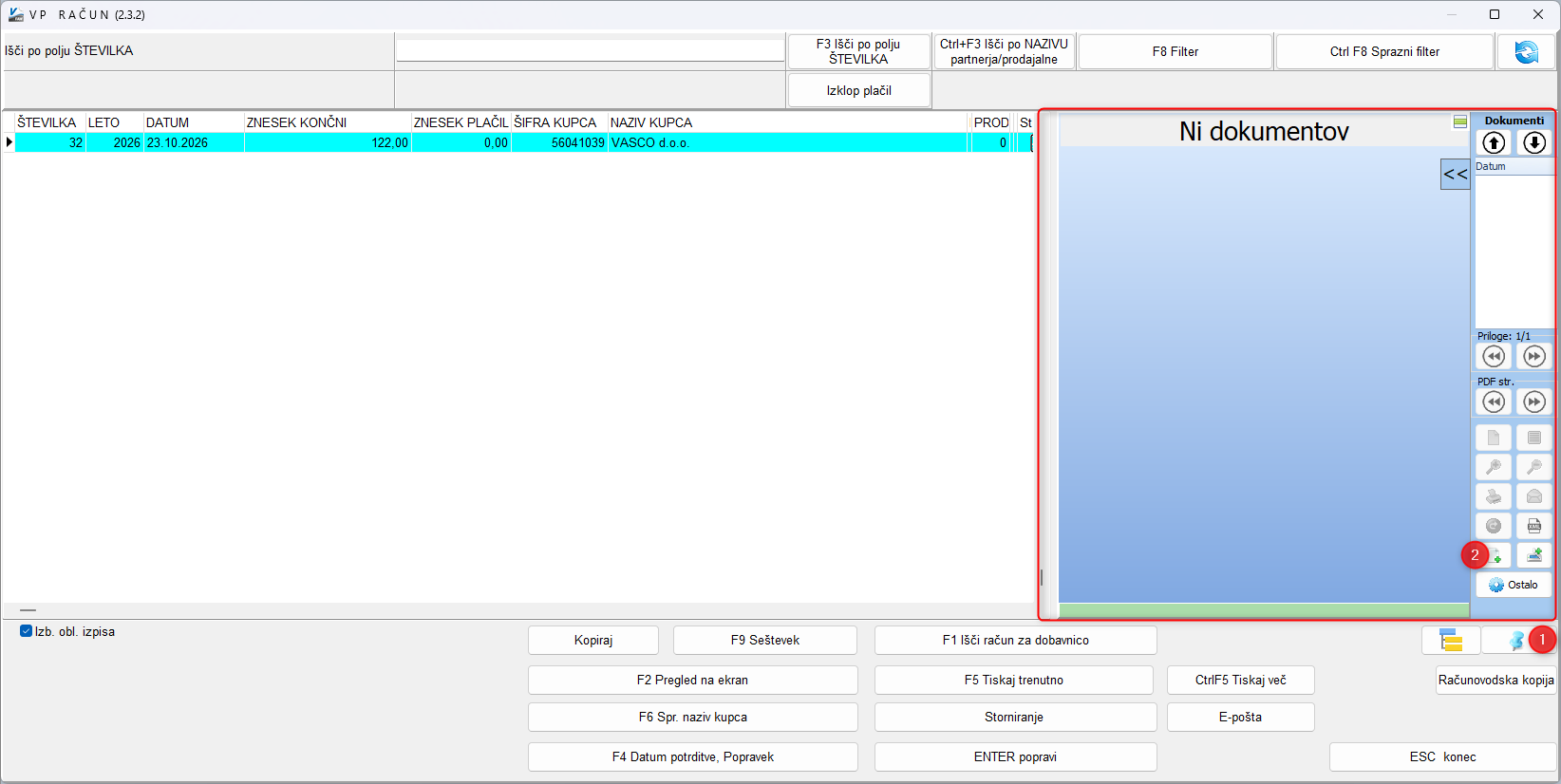
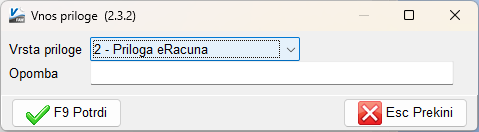
Račun oziroma e-račun izdelate po standardnem postopku. Spremeni se le način pošiljanja računa. Če želite stranki skupaj z e-računom poslati še prilogo, jo pred pošiljanjem dodajte na račun, dobavnico ali delovni nalog. Ko program vpraša za vrsto priloge, izberite »2 - Priloga eRacuna« in potrdite z »F9 Potrdi«. Pri drugi vrsti priloge stranka priloge ne bo prejela skupaj z e-računom.

Dodajanje priloge na dokument

Pregled računov: označen desni del za dokumente in priloge ter gumba za prikaz dokumentov in dodajanje priloge.⌕ Povečajte sliko
Posnetek zaslona.

Izberite »2 - Priloga eRacuna«

Okno Vnos priloge: v polju Vrsta priloge je izbrana možnost 2 - Priloga eRacuna, spodaj je gumb F9 Potrdi.⌕ Povečajte sliko
Posnetek zaslona.
Fakturiranje · KORAK 3

Odprite e-predal in izberite obliko PDF

Okno se ne prikaže: nadaljujte na pošiljanje →

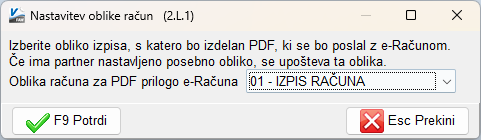
Odprite meni »2.L.1 – E predal«. Ob prvem odprtju se prikaže okno »Nastavitev oblike račun«. Izberite obliko izpisa za PDF-prilogo e-računa in potrdite z »F9 Potrdi«. Če ima partner nastavljeno posebno obliko, se uporabi ta.

Okno Nastavitev oblike račun ob prvem odprtju menija 2.L.1: izbira oblike računa za PDF-prilogo e-računa in gumb F9 Potrdi.⌕ Povečajte sliko
Posnetek zaslona.
Fakturiranje · KORAK 4

Pošljite e-račun

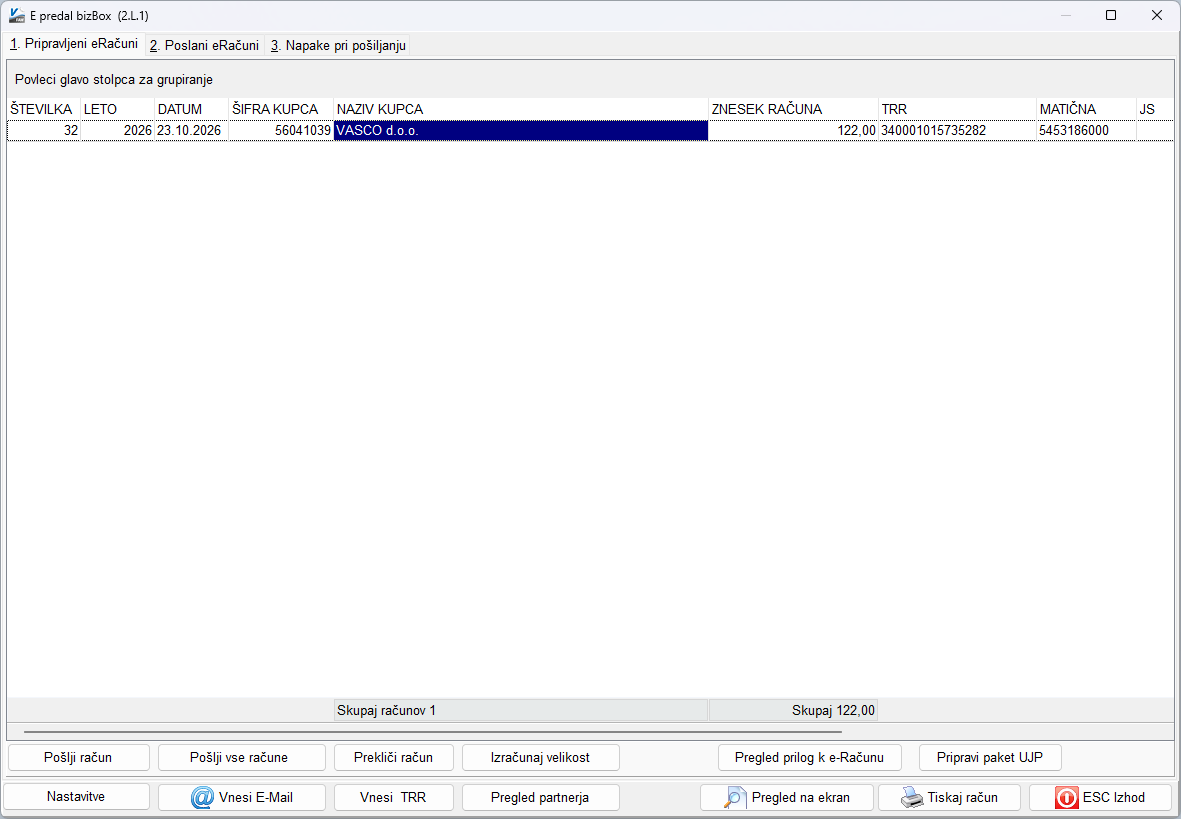
V meniju »2.L.1 – E predal« odprite zavihek »1. Pripravljeni eRačuni«. Izberite račun in kliknite »Pošlji račun«. Z gumbom »Pošlji vse račune« pošljete vse pripravljene račune. Če program zahteva geslo predala ali izbiro digitalnega potrdila, sledite prikazanemu pozivu.

Pošiljanje pripravljenih e-računov

Meni 2.L.1, zavihek Pripravljeni eRačuni: račun za VASCO d.o.o. ter gumba Pošlji račun in Pošlji vse račune.⌕ Povečajte sliko
Posnetek zaslona.
Fakturiranje · KORAK 5

Preverite poslane e-račune

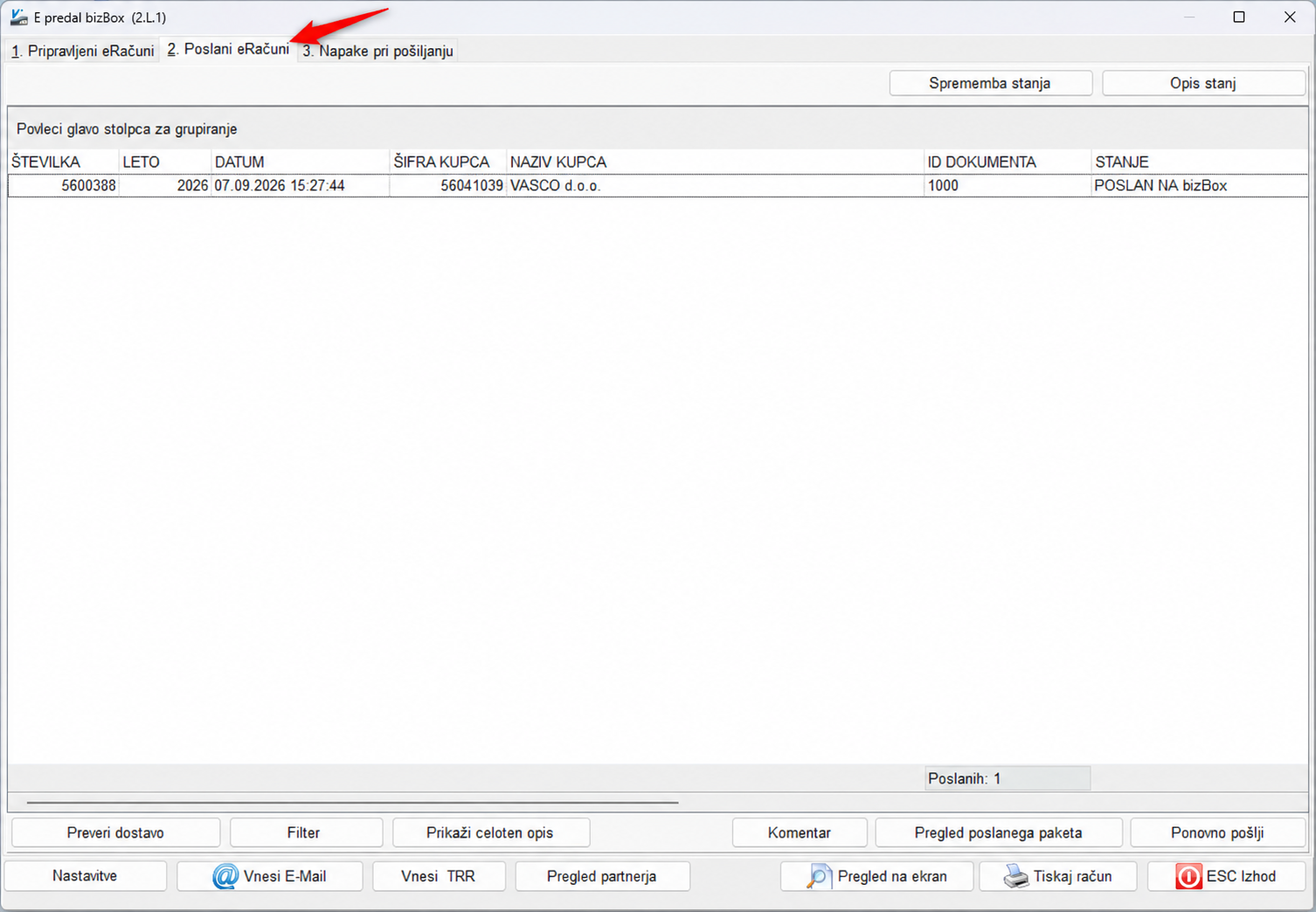
V istem meniju »2.L.1« odprite zavihek »2. Poslani eRačuni«. Izberite račun in kliknite »Preveri dostavo«. Rezultat preverite v stolpcu »STANJE«; za razlago uporabite »Opis stanj« oziroma »Prikaži celoten opis«. Če pošiljanje ni uspelo, preverite še zavihek »3. Napake pri pošiljanju«.

Primer pregleda poslanih e-računov s podatki partnerja VASCO.

Meni 2.L.1, Poslani eRačuni: partner s šifro 56041039 in nazivom VASCO d.o.o., stolpec STANJE ter gumb Preveri dostavo.⌕ Povečajte sliko
Posnetek zaslona.
Odprite sliko v izvirni velikosti

Za zapiranje pritisnite Esc ali kliknite zunaj slike.

Pomoč uporabnikom

Delovni čas

Od ponedeljka do petka med 7.30 in 15.45.

Od 10.30 do 11.15 je odmor za malico.