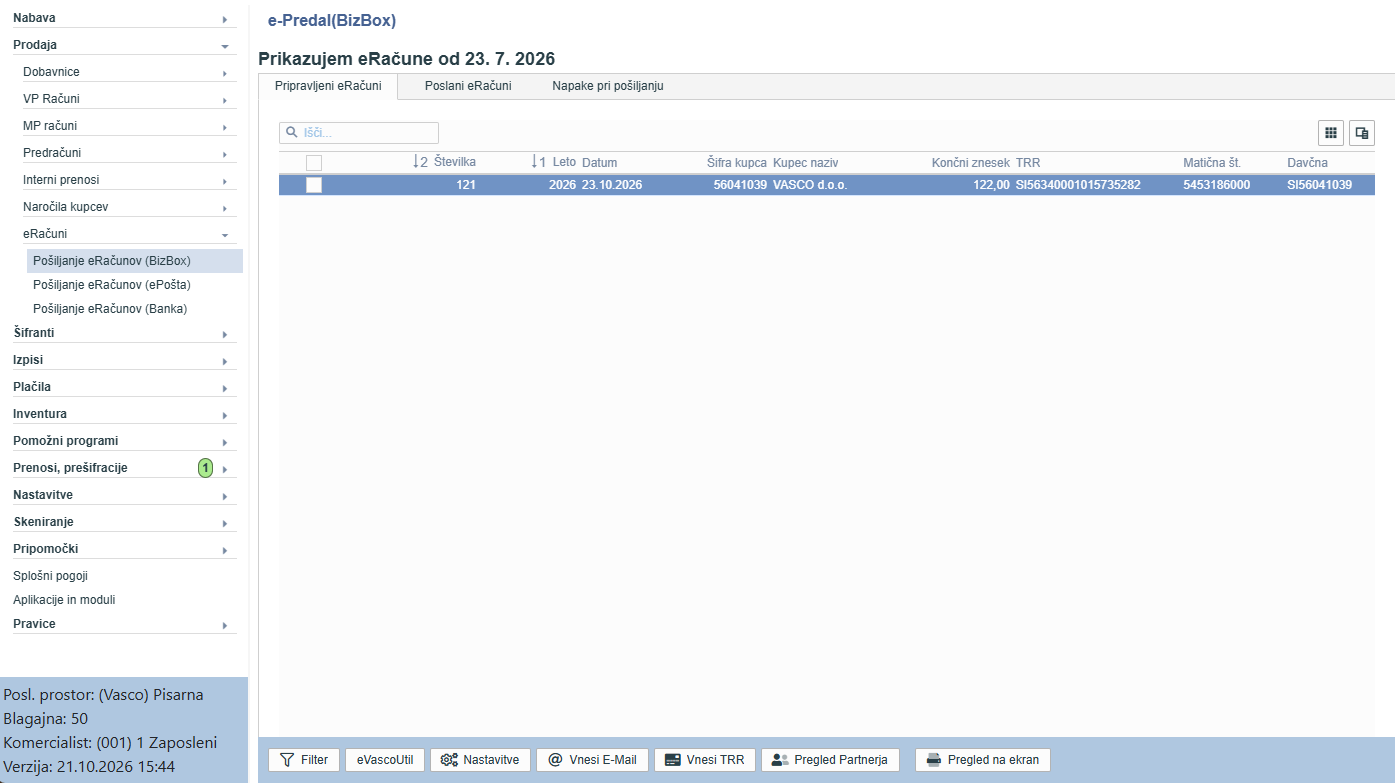
V programu eFA odprite meni »Prodaja → e-računi → Pošiljanje e-računov (bizBox)«.
Spodaj kliknite »Nastavitve«. V naslednjem koraku boste vnesli dostop do predala.
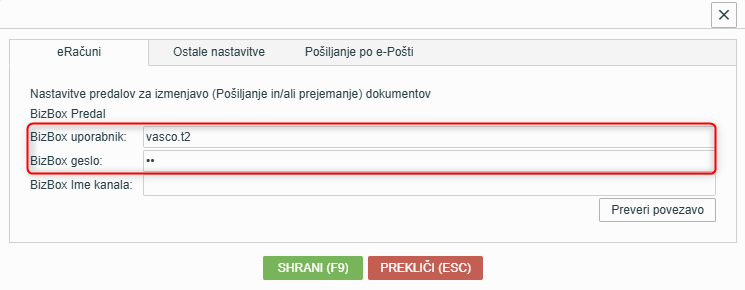
Na zavihku »eRačuni« vnesite svoje uporabniško ime in geslo za predal bizBox. Predal mora biti registriran, pošiljanje z Vasco pa aktivirano.
Kliknite »Preveri povezavo«. Če povezava uspe, kliknite »SHRANI (F9)«. V nastavitvah uredite tudi obliko izpisa za PDF-prilogo računa.
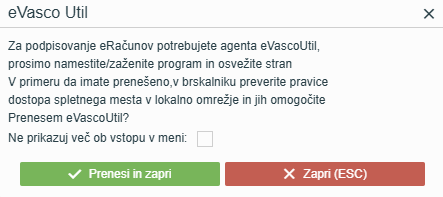
Za podpisovanje e-računov s certifikatom mora biti na računalniku nameščena in zagnana aplikacija eVascoUtil.
Če je še nimate, v prikazanem oknu kliknite »Prenesi in zapri«, odprite preneseno datoteko in namestite aplikacijo. Nato jo zaženite in osvežite stran eFA. Okno lahko odprete tudi z gumbom »eVascoUtil« v e-predalu.
Če je aplikacija že nameščena in zagnana, preverite, ali je v brskalniku za stran eFA dovoljen dostop do lokalnega omrežja.
V šifrantu partnerjev odprite izbranega kupca.
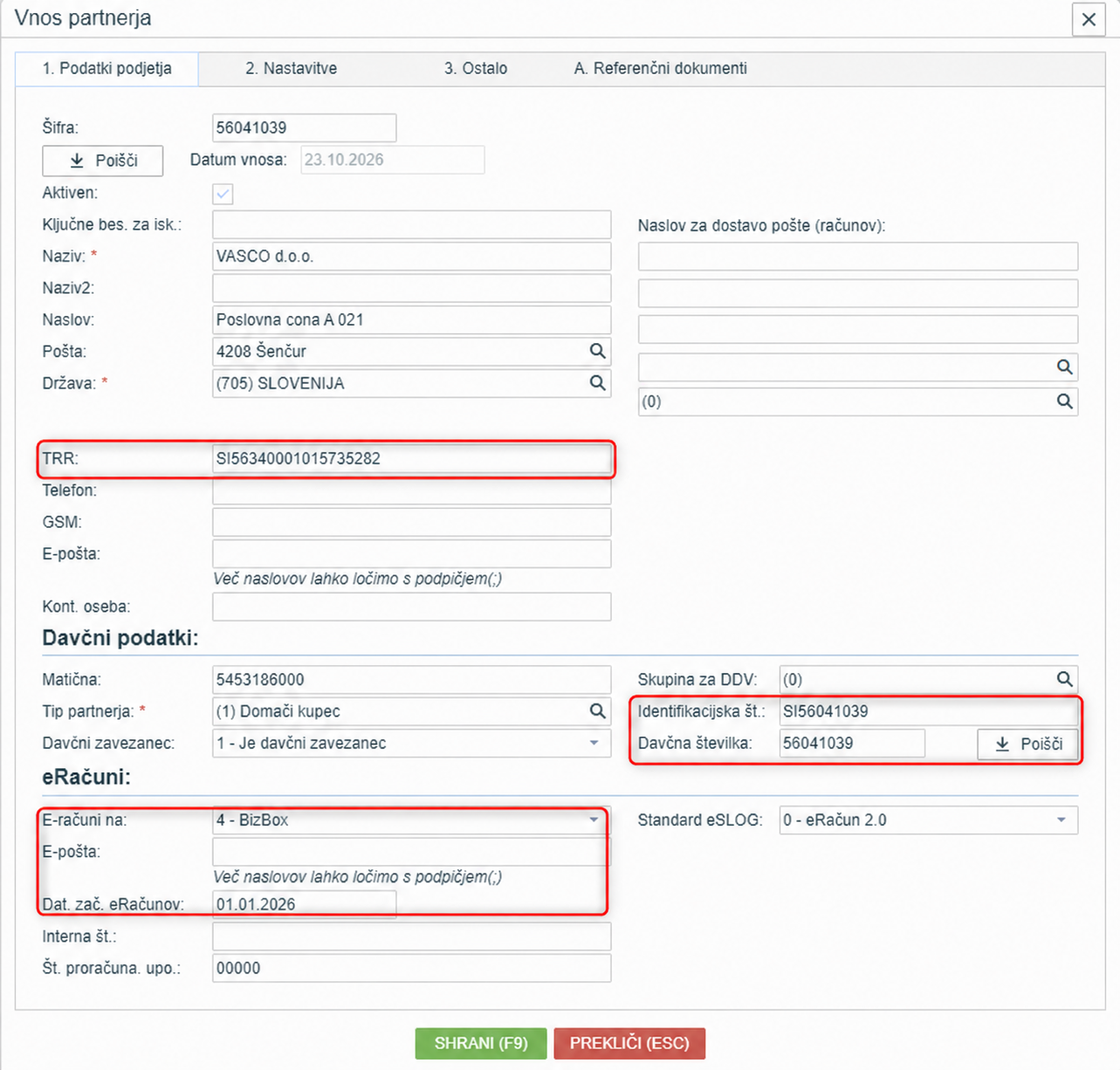
Preverite naziv, naslov, pošto in državo ter TRR in davčno oziroma identifikacijsko številko za DDV. Matična številka ni obvezna.
V polju »E-računi na« izberite e-pot za prejem e-računov pri partnerju. Trenutno je podprt bizBox (izbira 4); e-pot Yescor (Seyfor) prihaja v kratkem.
Vnesite datum začetka e-računov. Od tega datuma program račune za tega kupca pripravlja kot e-račune. E-pošta v razdelku e-računov je neobvezna in služi obvestilu. Potrdite s »SHRANI (F9)«.
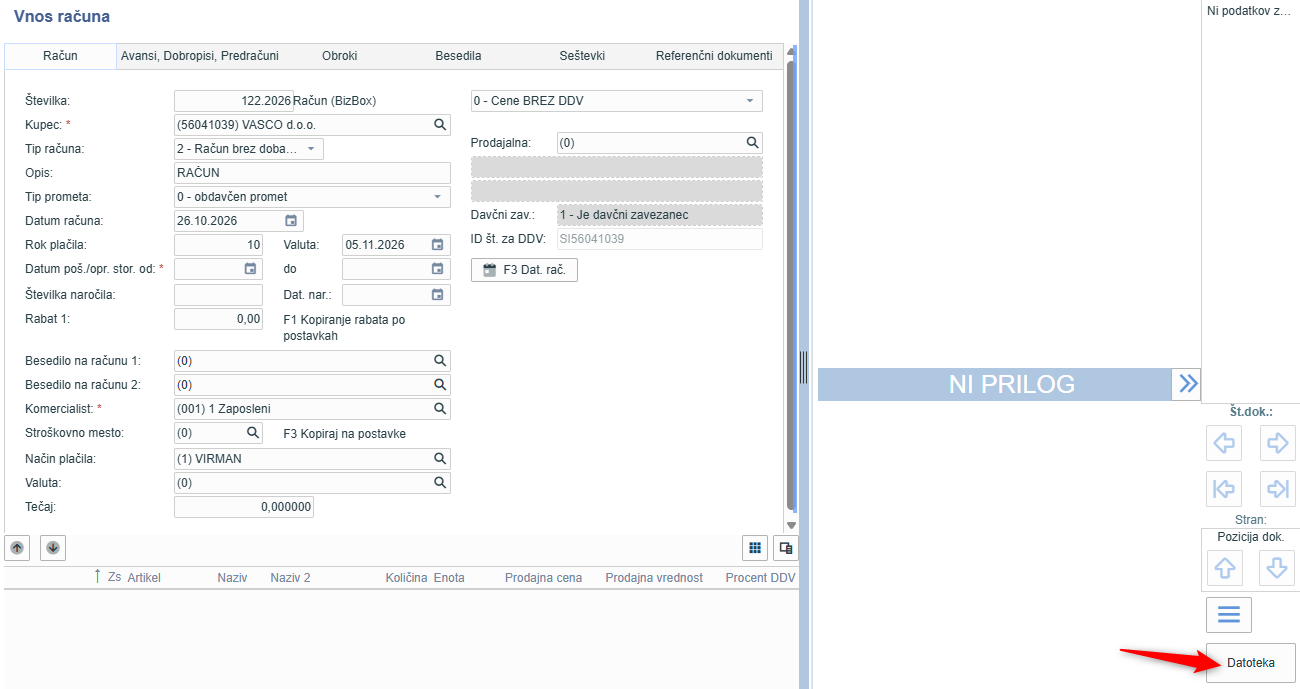
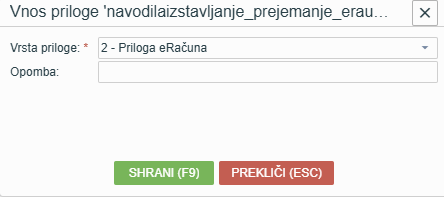
Če želite stranki poslati še prilogo, jo pred pošiljanjem dodajte na račun, dobavnico ali delovni nalog. Na prikazanem računu za izbiro datoteke kliknite »Datoteka« na desni.
Pri vrsti priloge izberite »2 - Priloga eRačuna« in potrdite s »SHRANI (F9)«. Pri drugi vrsti priloge je stranka ne bo prejela skupaj z e-računom.
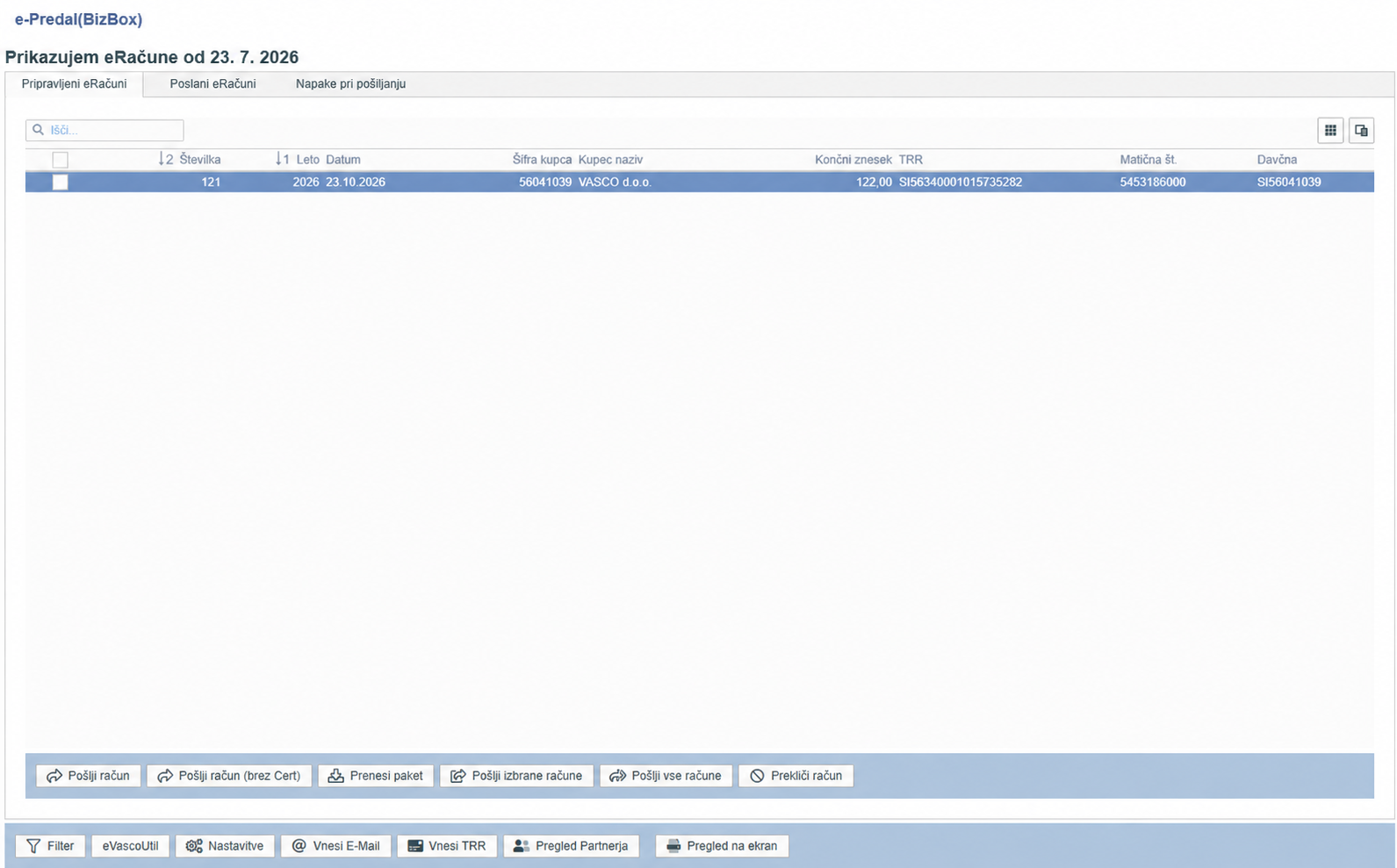
Račun pripravite in shranite po običajnem postopku. Nato v e-predalu odprite zavihek »Pripravljeni eRačuni«.
Izberite račun in kliknite »Pošlji račun«. Več računov označite ter kliknite »Pošlji izbrane račune« ali z »Pošlji vse račune« pošljite vse pripravljene račune.
Za podpis mora biti eVascoUtil zagnan. Ob pozivu izberite ustrezen certifikat in potrdite podpisovanje.
V istem e-predalu odprite zavihek »Poslani eRačuni«. Izberite račun in kliknite »Preveri dostavo«, da osvežite njegovo stanje.
Preverite status in morebiten komentar prejemnika. Daljše pojasnilo odprete z »Prikaži celoten opis«.
Če pošiljanje ni uspelo, preverite zavihek »Napake pri pošiljanju«.
✓NAVODILA STE PREGLEDALI
Preverite rezultat dostave.
V e-predalu na zavihku »Poslani eRačuni« z gumbom »Preveri dostavo« osvežite stanje poslanega računa.

 ⌕ Povečajte sliko