← Za uporabnike

Odprite e-pot

Pomoč pri vodiču
Kako sledite navodilom?

Odprite Portal bizBox v drugem zavihku in tam opravite prikazano opravilo. Nato se vrnite sem in kliknite »Naprej«.

Gumb Naprej premakne samo navodila. Nastavitev namesto vas ne izvede.

E-pot že imate urejeno? Izberite naslednji korak za svoj program →

Opravilo izvedite na portalu.

Korak 1 od 7Vaš napredek
Portal bizBox · KORAK 1

Odprite stran bizBox

Z gumbom spodaj odprite prijavno stran bizBox. Odprla se bo v novem zavihku, zato lahko ta navodila pustite odprta. Pod gumbom »Prijava« kliknite povezavo »Registrirajte se«, ki je na sliki označena z rdečo puščico.

Uporabniški račun že imate? Prijavite se z obstoječimi podatki. Če je tudi podjetje registrirano in potrjeno, v meniju »Pomoč pri vodiču« izberite naslednji korak za svoj program.
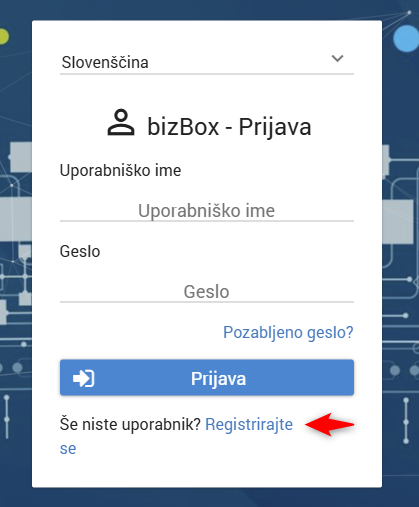
Prijava in registracija bizBox
Prijavna stran bizBox. Rdeča puščica kaže povezavo Registrirajte se pod gumbom Prijava.⌕ Povečajte sliko
Posnetek zaslona.
Portal bizBox · KORAK 2

Izpolnite podatke za uporabniški račun

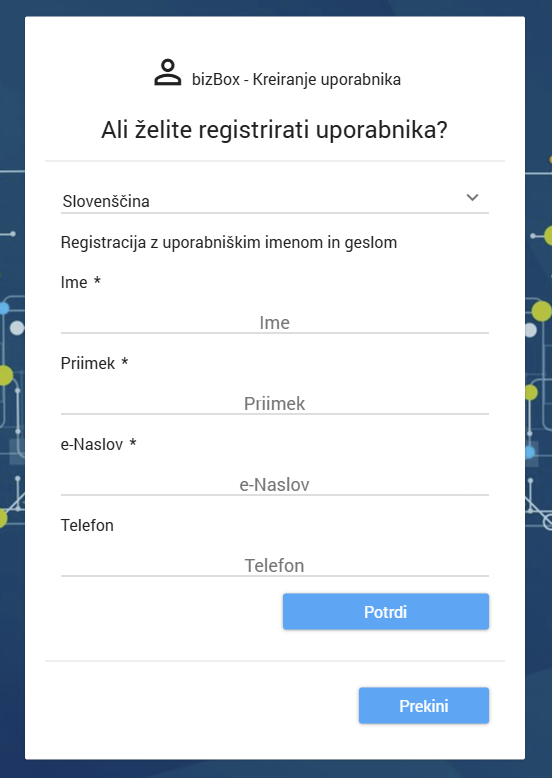
V obrazcu »Ali želite registrirati uporabnika?« vnesite ime, priimek in e-naslov. Ta polja so označena z zvezdico in so obvezna. Telefon vnesite po želji. Preverite predvsem pravilnost e-naslova, nato kliknite »Potrdi«. S tem oddate podatke za uporabniški račun; podjetje boste povezali v nadaljevanju.

Na vneseni e-naslov boste prejeli sporočilo za nastavitev gesla. Nato sledite naslednjemu koraku tega vodiča. Če sporočila ne najdete, preverite tudi vsiljeno pošto.

Obrazec za kreiranje uporabnika bizBox z obveznimi polji Ime, Priimek in e-Naslov, neobveznim poljem Telefon ter gumboma Potrdi in Prekini.⌕ Povečajte sliko
Posnetek zaslona.
Portal bizBox · KORAK 3

Nastavite geslo

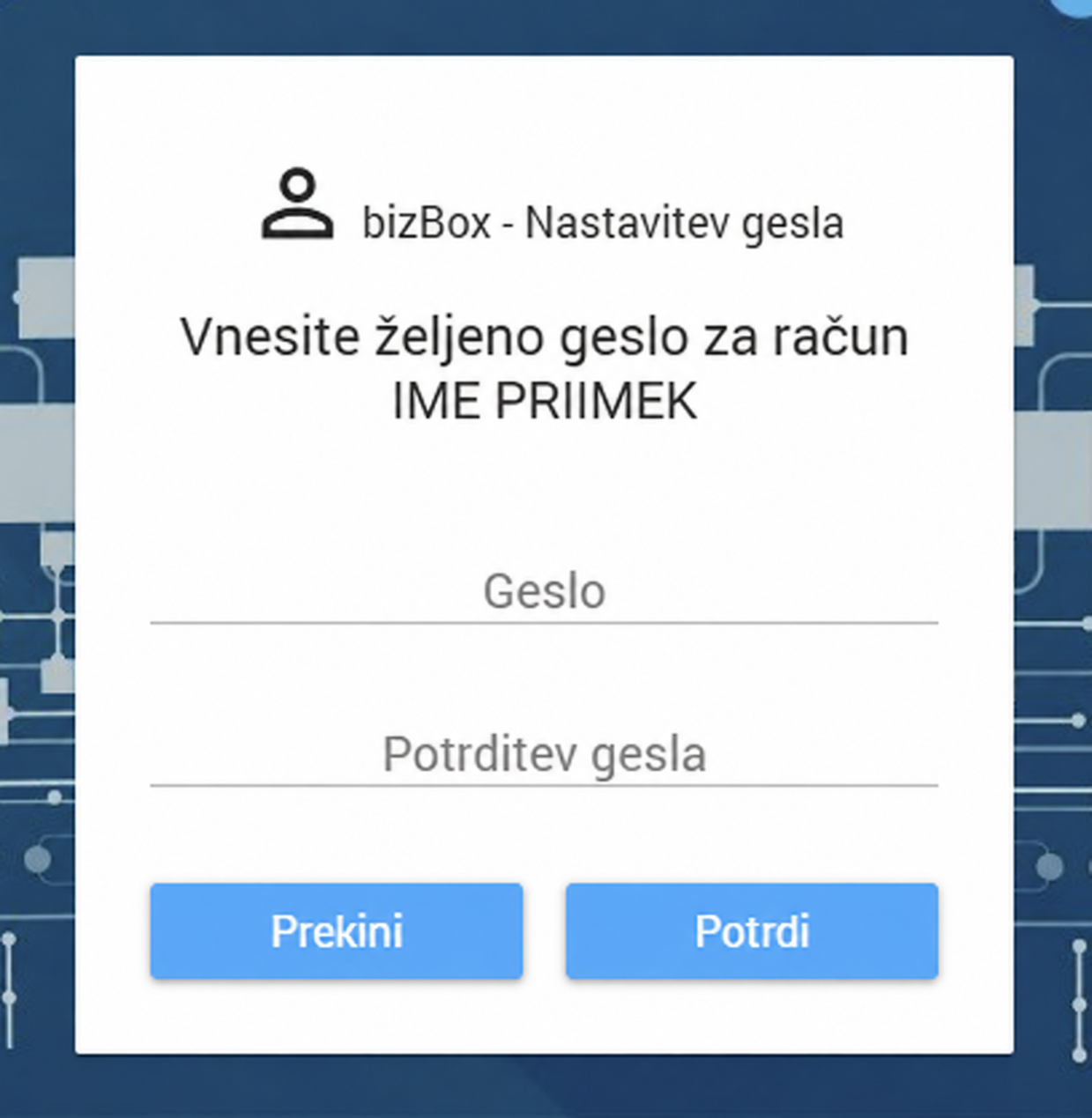
V e-poštnem sporočilu ZZI odprite povezavo za nastavitev gesla. V polje »Geslo« vnesite izbrano geslo, v polje »Potrditev gesla« pa ga vpišite še enkrat. Upoštevajte zahteve, ki jih prikaže portal, in kliknite »Potrdi«. S tem zaključite registracijo uporabnika. Nadaljujte v svojem profilu bizBox; če se prikaže prijava, uporabite uporabniško ime iz e-pošte in pravkar nastavljeno geslo.

Nastavitev gesla bizBox s poljema Geslo in Potrditev gesla ter gumbom Potrdi.⌕ Povečajte sliko
Posnetek zaslona.
Portal bizBox · KORAK 4

Registrirajte podjetje in izberite način potrditve

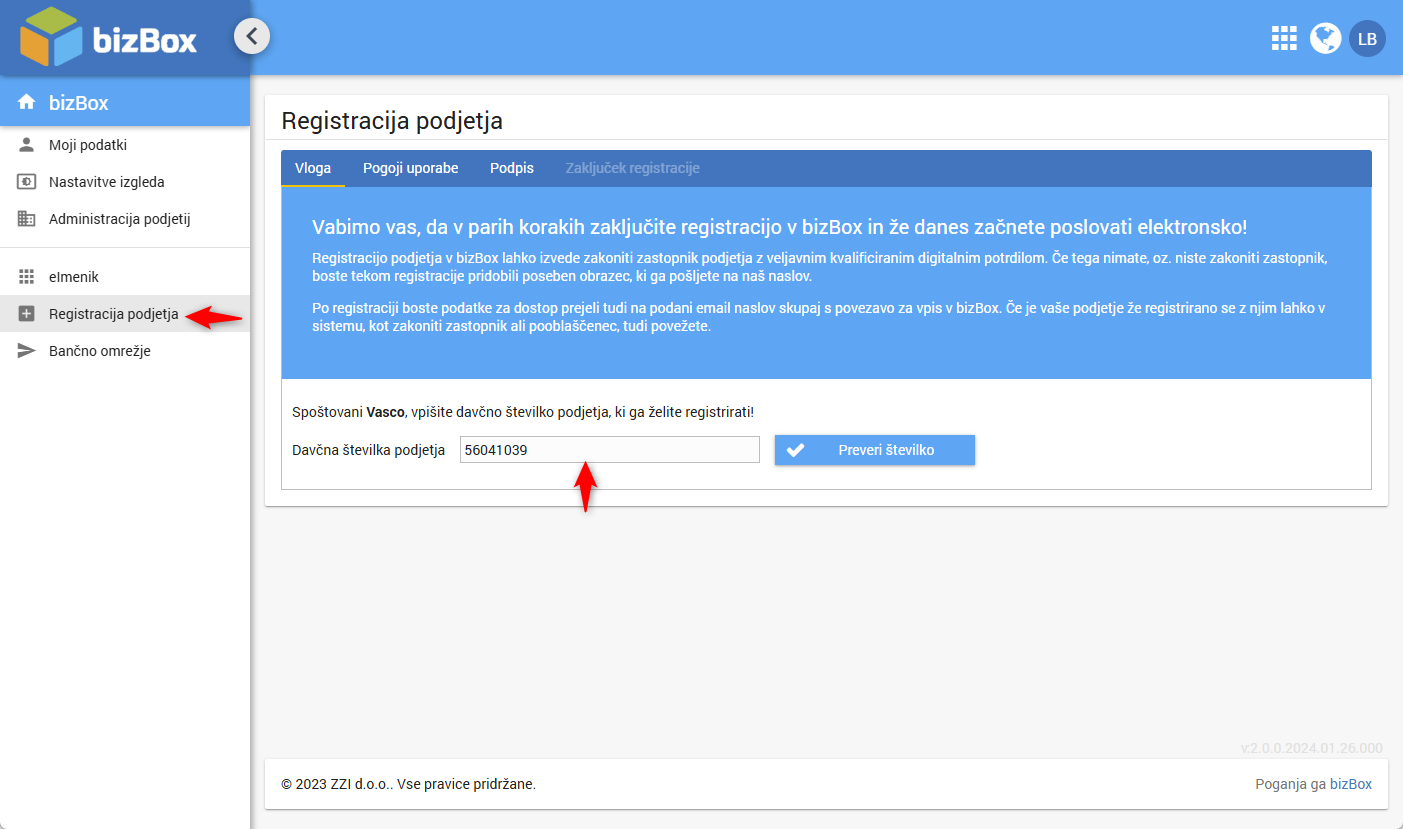
1. Vnesite davčno številko podjetja

Registracija podjetja bizBox z označenima menijem Registracija podjetja in poljem za davčno številko ter gumbom Preveri številko.⌕ Povečajte sliko
Posnetek zaslona.

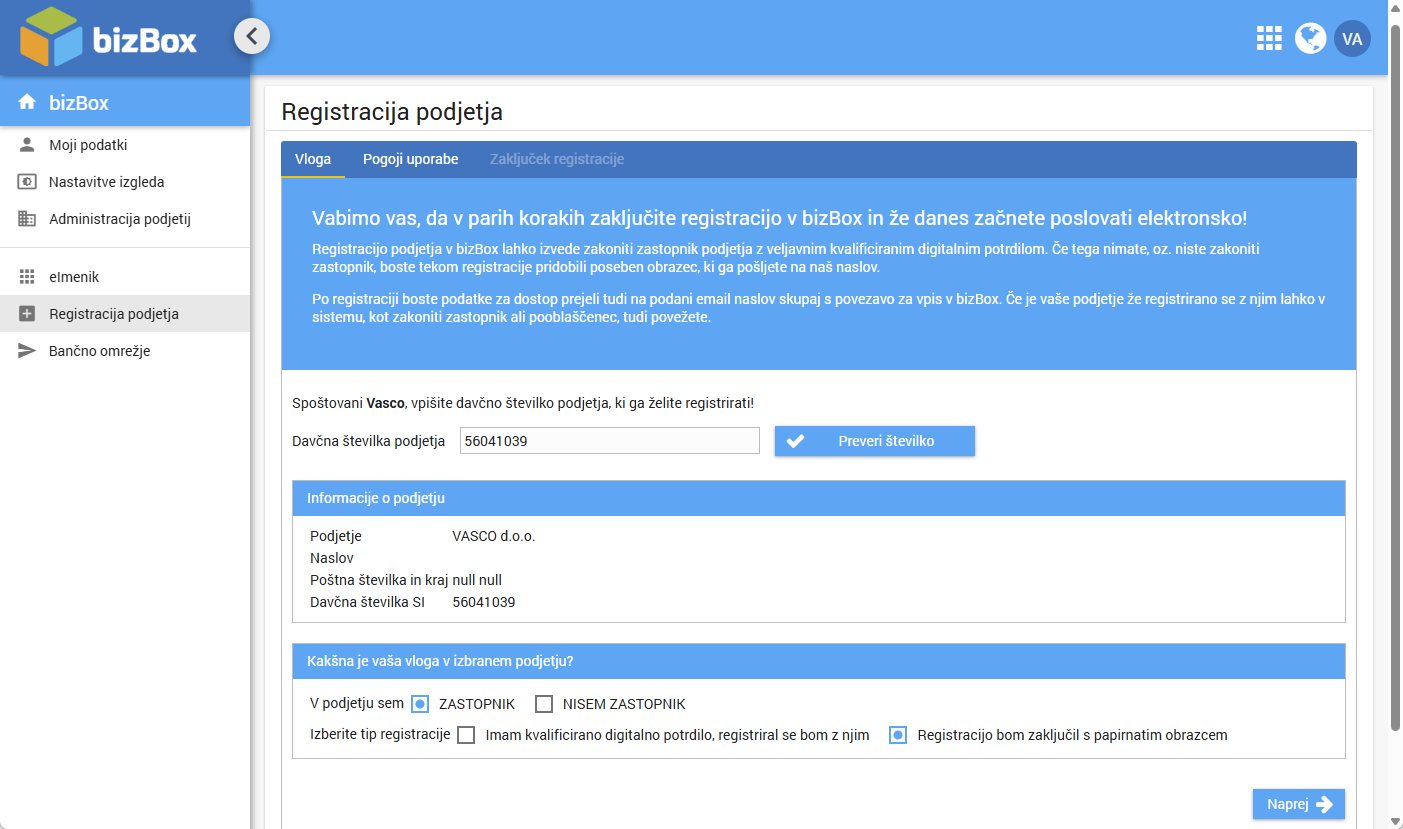
2. Preverite podatke, izberite vlogo in način potrditve

Podatki podjetja ter izbira vloge ZASTOPNIK ali NISEM ZASTOPNIK in zaključka z digitalnim potrdilom ali papirnim obrazcem. Na sliki je izbran papirni obrazec.⌕ Povečajte sliko
Posnetek zaslona.

1. V levem meniju odprite »Registracija podjetja«. Vnesite davčno številko svojega podjetja brez predpone SI in kliknite »Preveri številko«. 2. Preverite prikazane podatke podjetja. Označite »ZASTOPNIK« ali »NISEM ZASTOPNIK« glede na svojo dejansko vlogo. 3. Izberite način zaključka registracije. Zakoniti zastopnik lahko uporabi kvalificirano digitalno potrdilo ali papirni obrazec. Če niste zastopnik, izberite papirni obrazec in vnesite zahtevane podatke zastopnika. Nato kliknite »Naprej«.

Navodila za registracijo podjetja
Portal bizBox · KORAK 5

Preglejte in potrdite pogoje uporabe

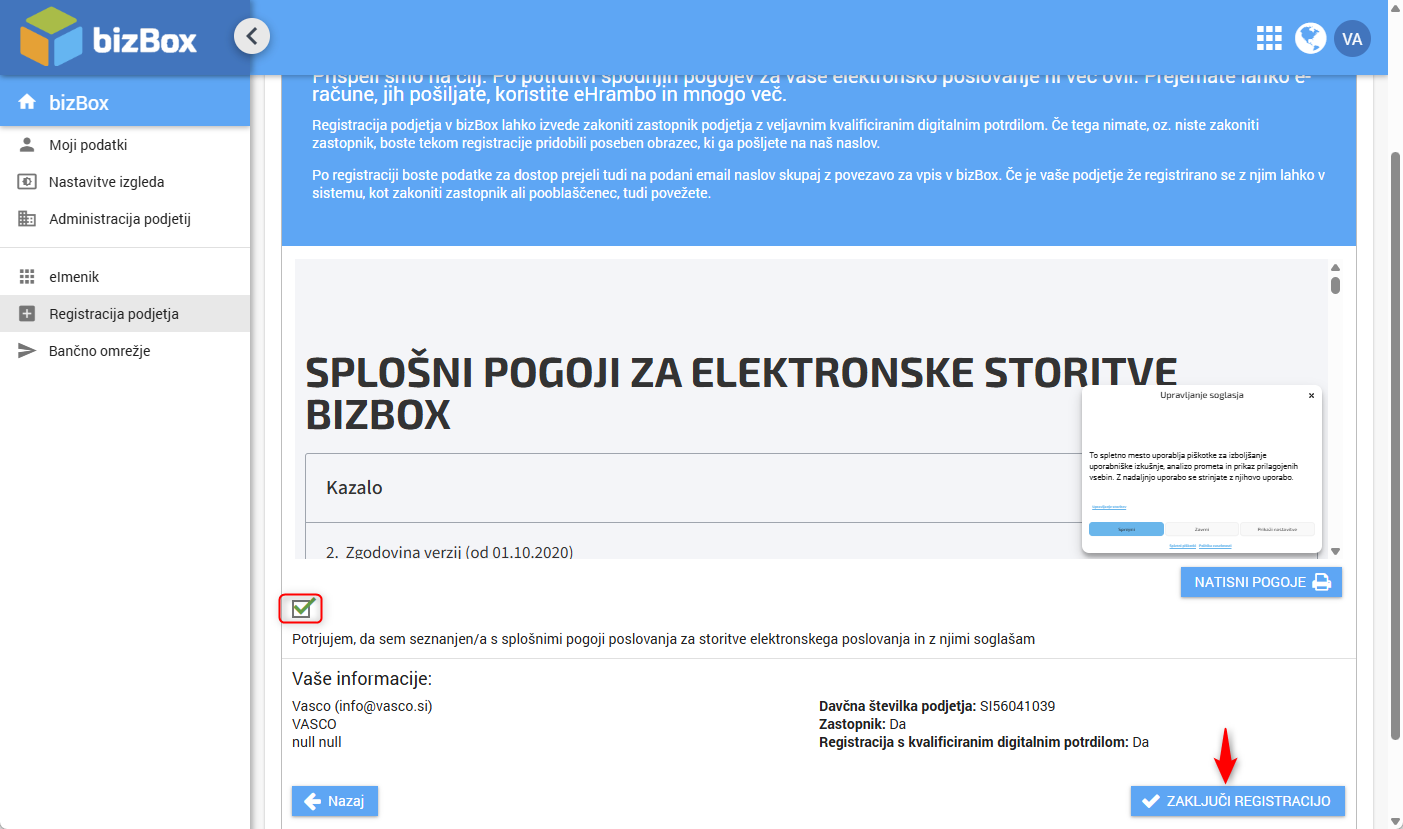
Preberite pogoje uporabe in preverite podatke pod »Vaše informacije«. Če se s pogoji strinjate, označite potrditveno polje pod njimi in kliknite »ZAKLJUČI REGISTRACIJO«. Nadaljujte z oddajo podpisanega obrazca oziroma digitalnim podpisom v naslednjem koraku.

Pogoji uporabe bizBox z označenim poljem za soglasje in rdečo puščico pri gumbu ZAKLJUČI REGISTRACIJO.⌕ Povečajte sliko
Posnetek zaslona.
Portal bizBox · KORAK 6

Zaključite potrditev podjetja

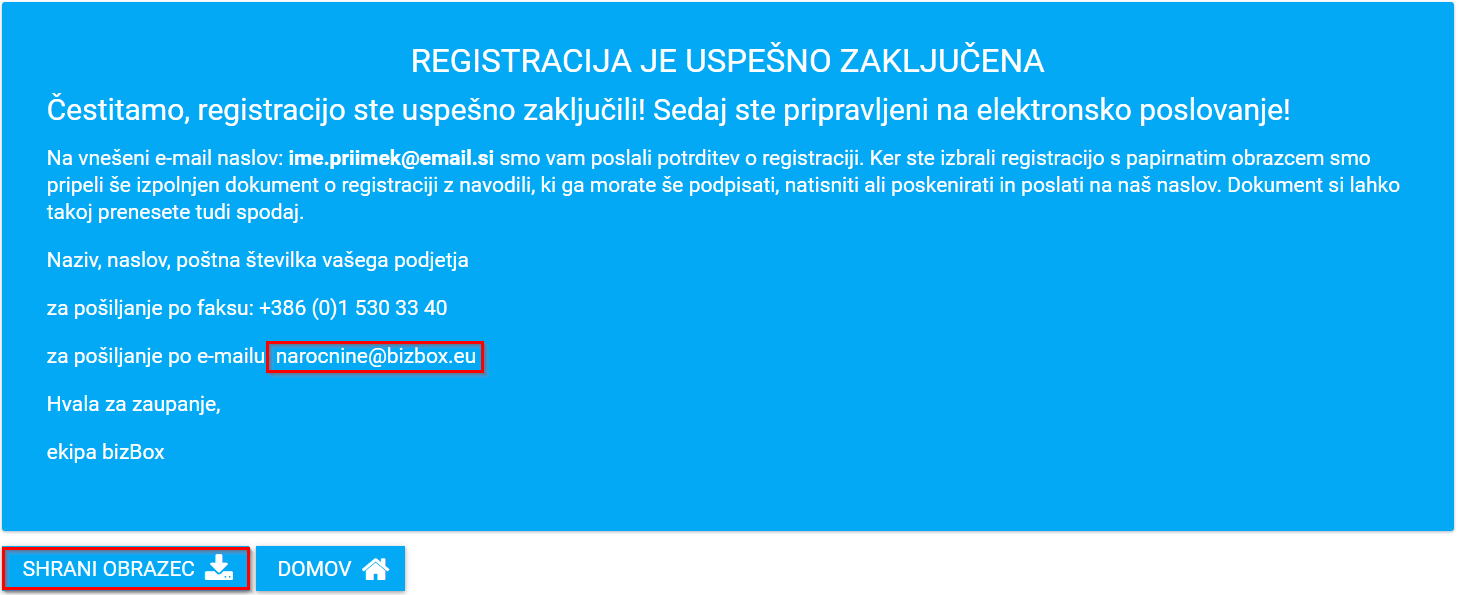
Papirni obrazec: shranite ga z gumbom »SHRANI OBRAZEC« ali ga poiščite v e-pošti. Podpiše naj ga zakoniti zastopnik, nato ga pošljite po navodilih v prejetem sporočilu bizBox. Digitalno potrdilo: sledite koraku za elektronski podpis na portalu. Podpisanega obrazca v tem primeru ni treba pošiljati ročno. Pred nastavljanjem programa počakajte na obvestilo bizBox o potrditvi registracije.

Zaključni korak bizBox z možnostjo shranjevanja registracijskega obrazca.⌕ Povečajte sliko
Posnetek zaslona.
Portal bizBox · KORAK 7

Počakajte na aktivacijo predala

Pred nadaljevanjem preverite, da ste prejeli potrditev aktivacije podjetja v bizBox. Shranite uporabniško ime in geslo; potrebovali ju boste v programu. Zaključite ta vodič in nadaljujte z aktivacijo predala na servisnih straneh Vasco.

Odprite sliko v izvirni velikosti

Za zapiranje pritisnite Esc ali kliknite zunaj slike.

Pomoč uporabnikom

Delovni čas

Od ponedeljka do petka med 7.30 in 15.45.

Od 10.30 do 11.15 je odmor za malico.